
Como Baixar o App UniTV pelo NTDOWN na TV Box Intelbras
- Alex D. Henrique

- 20 de mar.
- 3 min de leitura
Se você tem uma TV Box Intelbras e quer aproveitar o conteúdo do UniTV, sabe que o processo pode parecer complicado à primeira vista. Mas baixar o app UniTV pelo NTDOWN é mais simples do que parece. Este guia vai mostrar passo a passo como fazer isso, garantindo que você tenha acesso rápido e fácil aos seus canais favoritos na sua TV Box.

O que é o NTDOWN e por que usá-lo?
O NTDOWN é um gerenciador de downloads muito usado em dispositivos Android, incluindo TV Boxes. Ele facilita a instalação de aplicativos que não estão disponíveis diretamente na Google Play Store da TV Box Intelbras. Com o NTDOWN, você pode baixar o arquivo APK do UniTV e instalar o app de forma segura e rápida.
Assista ao vídeo:
Vantagens do NTDOWN
Permite baixar arquivos APK diretamente na TV Box
Interface simples e fácil de usar
Compatível com a maioria dos dispositivos Android TV
Evita a necessidade de usar um computador para transferir arquivos
Passo a passo para baixar o UniTV pelo NTDOWN na TV Box Intelbras
1. Preparação da TV Box Intelbras
Antes de começar, certifique-se de que sua TV Box está conectada à internet e que você tem espaço suficiente para instalar o aplicativo UniTV.
Ligue a TV Box e conecte-a à sua rede Wi-Fi ou via cabo Ethernet.
Acesse as configurações e permita a instalação de apps de fontes desconhecidas. Para isso, vá em Configurações > Segurança > Fontes desconhecidas e ative essa opção.
2. Baixando o NTDOWN
Se o NTDOWN ainda não estiver instalado na sua TV Box:
Abra a loja de aplicativos da sua TV Box Intelbras.
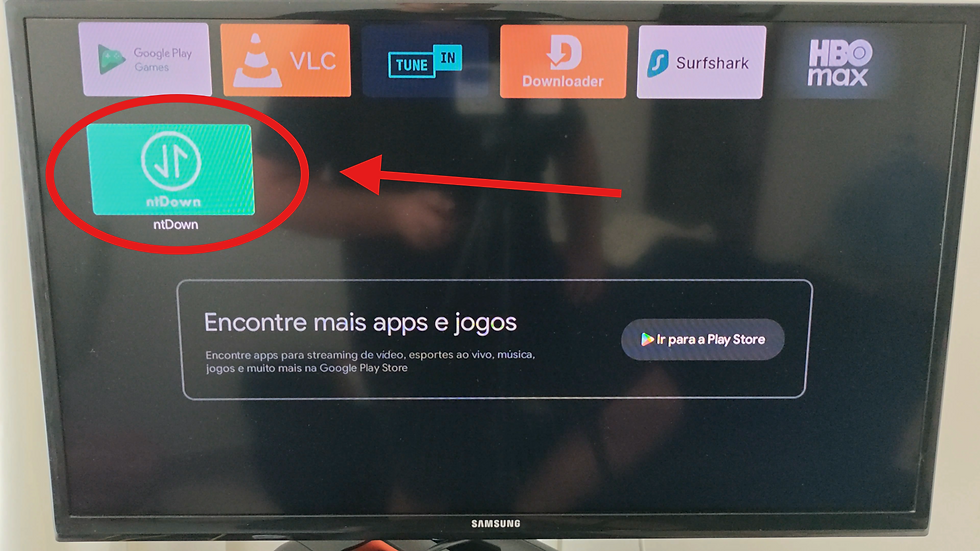
Procure por “NTDOWN” e instale o aplicativo.
Caso não encontre na loja, você pode baixar o APK do NTDOWN em sites confiáveis usando o navegador da TV Box.
3. Usando o NTDOWN para baixar o UniTV
Abra o NTDOWN na sua TV Box.
No campo de busca ou URL, digite o endereço oficial ou confiável onde o APK do UniTV está hospedado. Certifique-se de usar fontes seguras para evitar arquivos maliciosos.
Inicie o download do arquivo APK do UniTV.
Após o download, o NTDOWN geralmente oferece a opção de instalar o aplicativo diretamente. Selecione essa opção.
4. Instalando o UniTV
Depois de baixar o APK, o sistema vai pedir para confirmar a instalação.
Clique em “Instalar” e aguarde o processo terminar.
Quando a instalação estiver concluída, você poderá abrir o UniTV diretamente pela tela inicial da sua TV Box.
5. Configurando o UniTV
Ao abrir o UniTV pela primeira vez, siga as instruções para configurar sua conta ou acessar o conteúdo disponível.
Ajuste as preferências de vídeo e áudio conforme sua necessidade para uma melhor experiência.
Dicas para evitar problemas comuns
Sempre baixe o APK do UniTV de fontes confiáveis para evitar vírus ou arquivos corrompidos.
Mantenha sua TV Box atualizada para garantir compatibilidade com o app.
Se o download travar, reinicie a TV Box e tente novamente.
Caso o app não abra, verifique se você ativou a opção de fontes desconhecidas.
Aproveite o UniTV na sua TV Box Intelbras
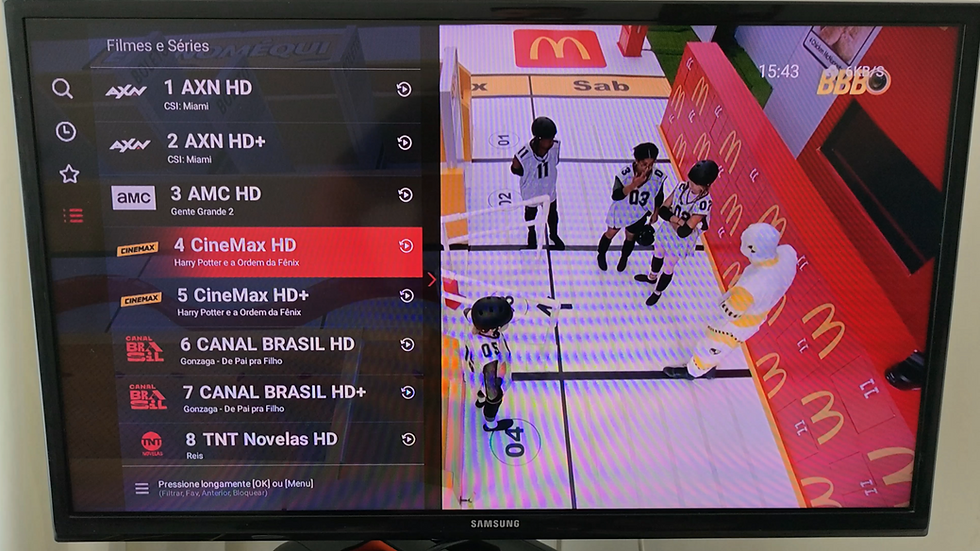
Com o UniTV instalado via NTDOWN, você terá acesso a uma variedade de canais e conteúdos diretamente na sua TV Box Intelbras. O processo é simples e rápido, e você pode repetir sempre que precisar atualizar ou reinstalar o app.


Comentários